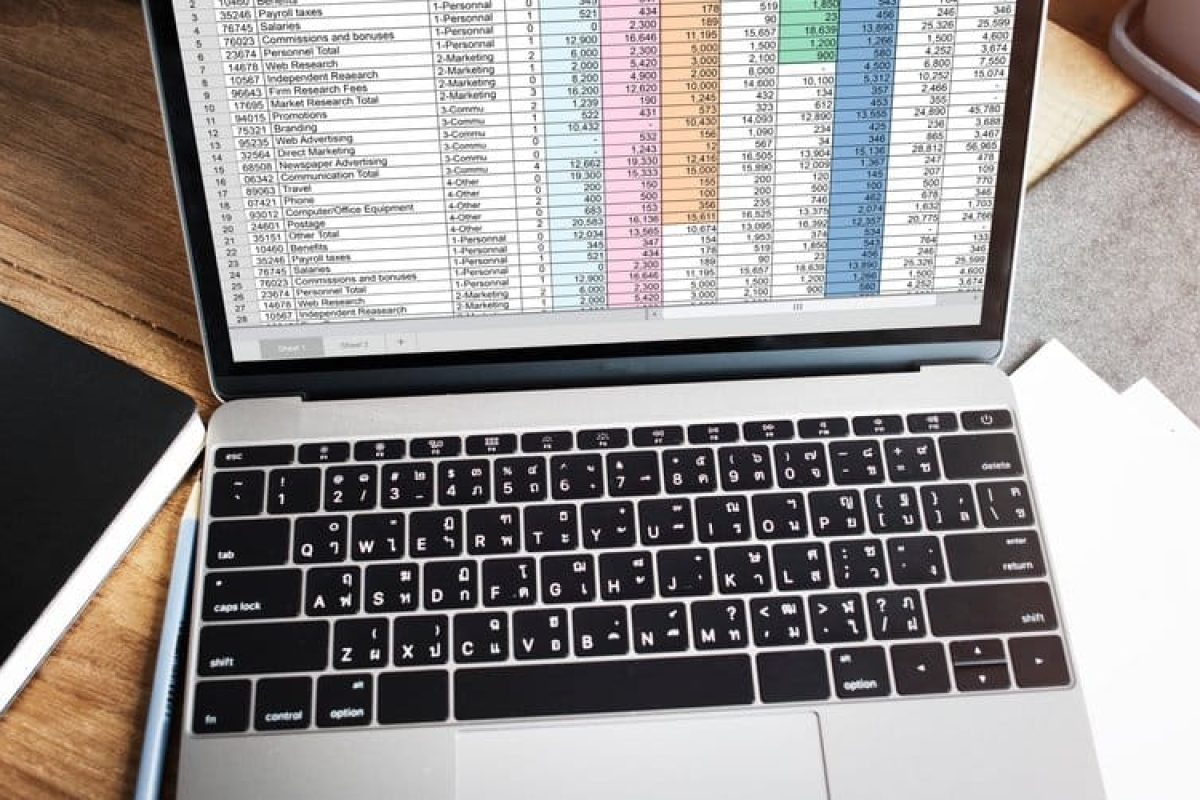
Quels onglets créer pour structurer votre comptabilité Excel ?
J'ai souvent remarqué que beaucoup de mes clients se lancent dans Excel en créant une seule feuille fourre-tout où tout s'empile. Résultat : au bout de trois mois, ils ne s'y retrouvent plus. Pour structurer une comptabilité claire et efficace sur Excel, il faut penser architecture avant tout. Personnellement, je recommande toujours de créer au minimum 6 onglets distincts pour séparer logiquement les différentes natures d'informations.
Commencez par un onglet "Journal Recettes" où vous saisirez chaque encaissement : date, client, montant TTC, TVA, catégorie. En parallèle, créez un onglet "Journal Dépenses" pour consigner tous vos achats et frais professionnels selon le même principe. Ces deux feuilles constituent la base de votre comptabilité.
Ajoutez ensuite un onglet "Suivi Trésorerie" qui consolidera automatiquement vos entrées et sorties d'argent. Cet onglet doit afficher votre solde en temps réel et vous alerter si vous approchez de seuils critiques. Dans mon expérience, c'est celui que vous consulterez le plus souvent.
Pour gérer vos obligations fiscales, créez un onglet "TVA" qui distingue clairement la TVA collectée sur vos ventes et la TVA déductible sur vos achats. En 2026, la déclaration de TVA reste une obligation trimestrielle ou mensuelle selon votre régime, et cet onglet vous fera gagner un temps précieux. Un onglet "Paramètres" vous permettra de centraliser vos taux de TVA, vos catégories comptables et vos références bancaires. Enfin, pensez à un onglet "Tableau de bord" qui synthétisera visuellement vos indicateurs clés : chiffre d'affaires mensuel, marge, charges principales.
Cette organisation modulaire vous permet de naviguer rapidement entre les données brutes et les visions consolidées, tout en gardant une traçabilité claire de chaque opération.
Les feuilles essentielles pour saisir vos opérations
La saisie quotidienne, c'est le cœur battant de votre comptabilité Excel. J'ai souvent constaté que mes clients abandonnent leur fichier comptable non pas par manque de motivation, mais parce que la saisie devient trop chronophage ou confuse. Pour éviter ça, structurez vos feuilles de saisie avec méthode.
Dans votre onglet "Journal Recettes", créez des colonnes fixes : Date, N° facture, Client, Désignation, Montant HT, Taux TVA, TVA, Montant TTC, Mode de paiement, Catégorie. Utilisez des listes déroulantes pour standardiser les catégories et modes de paiement. Ma méthode consiste toujours à ajouter une colonne "Statut" avec trois choix possibles : Facturé, Encaissé, Impayé. Ça vous donne une vision immédiate de votre trésorerie réelle versus théorique.
Pour le "Journal Dépenses", reprenez la même logique avec les colonnes adaptées : Date, Fournisseur, Nature de la dépense, Montant TTC, TVA récupérable, Catégorie comptable. Personnellement, j'ajoute systématiquement une colonne "Pièce justificative" où j'indique le nom du fichier PDF scanné, histoire de retrouver facilement mes factures lors d'un contrôle.
Un ami entrepreneur m'a raconté qu'il avait gagné deux heures par mois simplement en ajoutant une feuille "Notes de frais" séparée pour ses déplacements professionnels. Il y saisit date, trajet, kilométrage, et le calcul du remboursement se fait automatiquement selon le barème 2026. C'est ce genre de petits ajustements qui transforment Excel en véritable outil de gestion.
N'oubliez pas d'activer la protection sur les cellules contenant des formules pour éviter de les écraser par erreur lors de la saisie. Cette précaution toute simple vous évitera bien des erreurs de calcul au moment de vos déclarations.
Comment organiser vos tableaux de bord et rapports
Saisir des données, c'est bien. Les transformer en informations exploitables, c'est mieux. Dans mes accompagnements, je constate que beaucoup d'entrepreneurs accumulent des données sans jamais les analyser. Pourtant, créer des tableaux de bord simples sur Excel ne demande pas de compétences avancées.
Votre onglet "Tableau de bord" doit regrouper les indicateurs essentiels calculés automatiquement depuis vos journaux. Affichez en haut de page votre chiffre d'affaires du mois en cours, votre marge brute, vos charges fixes principales et votre trésorerie disponible. Utilisez des formules SOMME.SI pour calculer automatiquement ces montants en fonction de la date ou de la catégorie.
| Indicateur | Formule Excel | Fréquence suivi | Alerte si |
|---|---|---|---|
| 💰 CA mensuel | =SOMME.SI(Recettes!A:A;MOIS(AUJOURD'HUI);Recettes!H:H) | Quotidienne | < Objectif |
| 📊 Marge brute | =(CA – Achats)/CA | Mensuelle | < 30% |
| 💳 Trésorerie | =SOMME(Recettes!H:H)-SOMME(Dépenses!H:H) | Quotidienne | < 3000€ |
| 🧾 TVA à décaisser | =TVA_collectée – TVA_déductible | Trimestrielle | Échéance proche |
Créez également un petit graphique en courbe pour visualiser l'évolution mensuelle de votre chiffre d'affaires sur les 12 derniers mois. Personnellement, j'ajoute toujours un camembert représentant la répartition de mes charges par catégorie. Ça permet de repérer immédiatement si un poste de dépense dérape.
Pour le compte de résultat simplifié, dédiez un onglet qui reprend le format classique : Produits d'exploitation (ventes), moins Charges d'exploitation (achats, salaires, loyers, etc.), égale Résultat net. Alimentez chaque ligne par des formules qui puisent dans vos journaux. Vous obtiendrez ainsi une vision comptable claire sans ressaisir manuellement les montants.
La mise en forme conditionnelle est votre alliée : configurez vos cellules pour qu'elles passent au rouge si votre trésorerie descend sous un seuil critique ou si une facture client dépasse 60 jours d'impayé. Ces alertes visuelles transforment un simple tableur en véritable outil de pilotage.
Modèles gratuits : lequel choisir selon votre activité ?
Vous n'avez pas forcément besoin de partir de zéro. En 2026, plusieurs sources proposent des modèles Excel comptables gratuits de qualité. Microsoft met à disposition dans sa bibliothèque de modèles Excel 365 plusieurs fichiers comptables prêts à l'emploi, régulièrement actualisés. J'ai souvent recommandé ces modèles à mes clients débutants car ils intègrent déjà les formules de base et une structure logique.
Pour les auto-entrepreneurs et micro-entreprises, privilégiez les modèles simplifiés qui se concentrent sur le suivi recettes-dépenses et le calcul automatique des cotisations sociales. Ces activités n'ont pas besoin d'un bilan complet mais d'un suivi de trésorerie rigoureux. Dans mon expérience, un modèle avec trois onglets suffit amplement : Journal, Tableau de bord, TVA.
Les TPE et petites PME nécessitent des modèles plus complets incluant le suivi des immobilisations, les amortissements et un début de comptabilité en partie double. Certains éditeurs comme Compta-Facile ou des sites spécialisés proposent des fichiers téléchargeables gratuitement, parfois moyennant une inscription newsletter. Vérifiez toujours que le modèle est conforme aux normes comptables françaises 2026.
Voici mes conseils pour choisir le bon modèle :
- 🎯 Simplicité adaptée : Ne prenez pas un fichier surchargé de fonctionnalités dont vous n'aurez jamais besoin, vous vous y perdrez
- 🔒 Formules protégées : Préférez les modèles qui protègent les cellules de calcul pour éviter les erreurs de manipulation
- 📱 Compatibilité mobile : Vérifiez que le fichier s'ouvre correctement sur Excel mobile si vous saisissez en déplacement
- 🇫🇷 Conformité française : Assurez-vous que le modèle respecte le plan comptable général français et les taux de TVA actuels
- ⚡ Légèreté du fichier : Un modèle de plus de 2 Mo risque de ralentir à mesure que vous accumulez des lignes d'opérations
Personnellement, je personnalise toujours les modèles téléchargés en ajoutant mes propres catégories métier et en adaptant les tableaux de bord à mes indicateurs clés. Un modèle n'est qu'un point de départ, l'important est qu'il reflète votre réalité opérationnelle.
Quand Excel n'est plus suffisant pour la comptabilité
Soyons clairs : Excel est un formidable outil pour débuter ou pour les très petites structures, mais il a ses limites. J'ai accompagné plusieurs entrepreneurs qui se sont retrouvés coincés parce qu'ils avaient voulu tout gérer sur Excel alors que leur activité avait largement dépassé ce cadre.
Si vous dépassez 150 à 200 opérations par mois, la saisie manuelle devient chronophage et le risque d'erreur augmente exponentiellement. De même, dès que vous avez plusieurs collaborateurs qui doivent accéder simultanément au fichier comptable, Excel montre ses faiblesses en termes de gestion collaborative. Même avec OneDrive, les conflits de version restent fréquents.
La vraie bascule arrive avec l'obligation de facturation électronique généralisée en France à partir de 2027. Excel seul ne pourra pas gérer l'émission et la réception de factures au format structuré imposé par l'administration. Vous devrez alors vous tourner vers un logiciel certifié qui s'interfacera avec la plateforme publique de facturation.
Du point de vue légal, Excel n'est pas considéré comme un logiciel de comptabilité certifié au sens de la loi anti-fraude à la TVA. Pour les entreprises soumises à TVA avec un chiffre d'affaires conséquent, l'administration fiscale peut exiger lors d'un contrôle que vous utilisiez un logiciel certifié conforme. Dans mon expérience, un expert-comptable acceptera vos fichiers Excel en début d'activité, mais vous conseillera rapidement de migrer vers un outil professionnel.
Les signaux qui doivent vous alerter : vous passez plus de deux heures par semaine sur votre comptabilité Excel, vous avez déjà fait plusieurs erreurs de TVA, vous ne savez plus où vous en êtes sur vos impayés clients, ou votre expert-comptable vous demande régulièrement des corrections. À ce stade, investir dans un logiciel comptable adapté devient plus rentable que de persister sur Excel.
Les alternatives modernes comme Pennylane, Indy ou Tiime proposent des formules gratuites ou à moins de 20€/mois pour les TPE, avec synchronisation bancaire automatique, facturation électronique conforme et tableau de bord en temps réel. Elles représentent le prolongement naturel d'Excel quand votre activité se structure.
Foire aux questions ❓
❓ Combien d’onglets faut-il créer pour une comptabilité sur Excel efficace ?
Pour structurer votre comptabilité sur Excel de manière claire, je recommande un minimum de 6 onglets distincts : Journal Recettes, Journal Dépenses, Suivi Trésorerie, TVA, Paramètres et Tableau de bord. Cette organisation modulaire vous permet de naviguer rapidement entre les données brutes et les synthèses, tout en maintenant une traçabilité complète de chaque opération.
💡 Quels onglets essentiels dois-je créer en priorité pour débuter ?
Commencez par trois onglets essentiels : un Journal Recettes pour enregistrer vos encaissements, un Journal Dépenses pour vos achats et frais professionnels, et un Suivi Trésorerie qui consolidera automatiquement vos entrées et sorties. Ces trois feuilles constituent la base solide sur laquelle vous pourrez ajouter progressivement les autres modèles et onglets.
🧾 Comment organiser les colonnes du Journal Recettes dans mes modèles Excel ?
Structurez votre Journal Recettes avec ces colonnes fixes : Date, N° facture, Client, Désignation, Montant HT, Taux TVA, TVA, Montant TTC, Mode de paiement, Catégorie et Statut. Utilisez des listes déroulantes pour standardiser les catégories et ajoutez une colonne Statut (Facturé, Encaissé, Impayé) pour distinguer votre trésorerie réelle de votre trésorerie théorique.
📊 Quels indicateurs clés dois-je afficher dans mon tableau de bord Excel ?
Votre tableau de bord doit regrouper au minimum : le chiffre d’affaires mensuel, la marge brute, vos charges fixes principales et votre trésorerie disponible. Ajoutez un graphique en courbe montrant l’évolution du CA sur 12 mois et un camembert de répartition des charges. Utilisez la mise en forme conditionnelle pour signaler en rouge les alertes critiques (trésorerie insuffisante, factures impayées dépassant 60 jours).
⚡ À partir de quel moment faut-il abandonner Excel pour un logiciel comptable ?
Excel atteint ses limites quand vous dépassez 150 à 200 opérations mensuelles, que plusieurs collaborateurs doivent accéder au fichier simultanément, ou que vous passez plus de deux heures par semaine sur la saisie. Avec l’obligation de facturation électronique en 2027, vous devrez obligatoirement migrer vers un logiciel certifié. Des solutions modernes comme Pennylane ou Indy offrent des formules gratuites ou très abordables, bien plus efficaces qu’Excel à ce stade.